
Notice
Recent Posts
Recent Comments
Link
| 일 | 월 | 화 | 수 | 목 | 금 | 토 |
|---|---|---|---|---|---|---|
| 1 | 2 | 3 | 4 | 5 | 6 | 7 |
| 8 | 9 | 10 | 11 | 12 | 13 | 14 |
| 15 | 16 | 17 | 18 | 19 | 20 | 21 |
| 22 | 23 | 24 | 25 | 26 | 27 | 28 |
Tags
- 바이오파이썬
- 생물정보학
- 파이썬
- 인공지능
- 캐글
- 블록체인
- Kaggle
- CNN
- HMM
- 이항분포
- ncbi
- 인공지능 수학
- 생명정보학
- RNN
- 서열정렬
- bioinformatics
- Java
- 인공신경망
- MERS
- COVID
- 결정트리
- SVM
- 시그모이드
- 오류역전파
- 바이오인포매틱스
- BLaST
- AP
- AP Computer Science A
- 딥러닝
- 자바
Archives
- Today
- Total
데이터 과학
Colab 데이터 open 방법 본문
코랩에서 데이터를 불러오는 방법은 일반적인 폴더에서 불러오는 방법과 다릅니다.
같은 폴더에 있다고 하여서 리눅스처럼 호출하는 방법으로 파일을 불러오면 안됩니다.
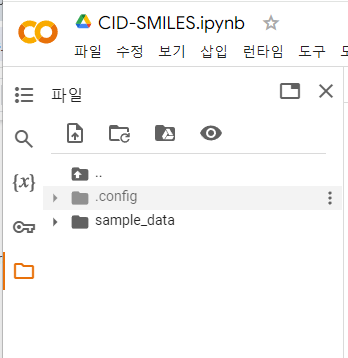
1. 코랩에 있는 파일 그림을 선택합니다.
2. 빨간색 박스에 있는 마운트 그림을 선택합니다.
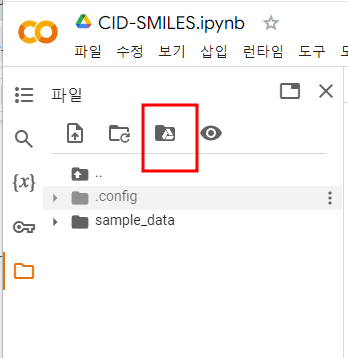
from google.colab import drive
drive.mount('/content/drive')
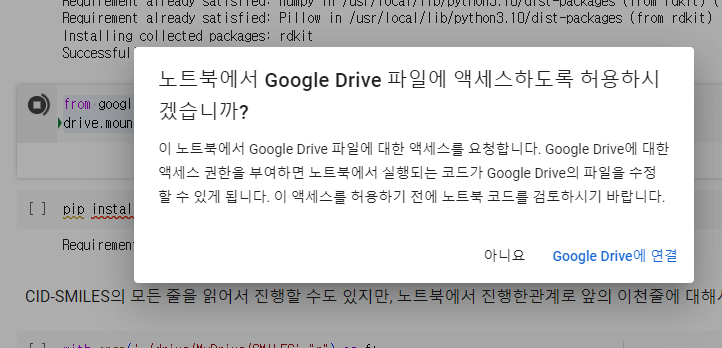
3. 코랩에 명령어가 나타나면서 아래와 같은 공유 허가 관련 메시지가 나옵니다.
4. 마운트가 완료되면 아래와 같이 drive 폴더가 마운트 되는 화면이 나타납니다.
만약 안 나올 경우 폴더를 한번 더 클릭해 주세요.
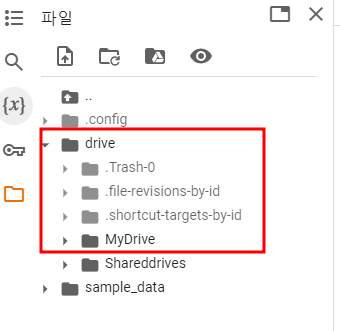
이제 drive.google.com에 올라오는 파일은 "./drive/MyDrive" 위치로 파일을 올려서 불러올 수 있습니다.
마운트 이전에 sample_data라고 폴더를 만들어서 파일을 불러오는 방법을 해도 됩니다.
ex)
with open('./drive/MyDrive/SMILES',"r") as f:
이제 데이터 불러와서 코딩해 봅시다.
'생명정보학 & 화학정보학 > RDkit와 SMILES 형식' 카테고리의 다른 글
| SMILES 데이터 만드는 방법 (0) | 2024.01.14 |
|---|---|
| RDkit 사용법 (1) | 2023.10.15 |
| Pubchem과 Chembl 사용법 (4) | 2023.10.14 |
| SMILES 형식 (0) | 2023.10.14 |
'생명정보학 & 화학정보학/RDkit와 SMILES 형식' Related Articles
more


